Soy un profesional altamente capacitado y experimentado en la instalación y configuración de tecnologías de comunicación, equipos de red audiovisuales y electricidad. Poseo habilidades sólidas en la instalación de cableados de red, fibra óptica, eléctricos y equipamientos de salas técnicas corporativas y CPD, así como en la instalación y configuración de medios audiovisuales, equipos de videoconferencia y proyectores.
Se ha creado con esta aplicación en Pyton usando la interface gráfica de Tkinter y SQLite para la base de datos. Tras realizar el código del programa, se ha compilado con Pyinstaller para crear la aplicación.
Si quereis hechar un vistazo a la aplicación la podeis descargar AQUÍ.
A continuación teneis un vídeo donde se ve el proceso de la construcción del código de la aplicación:
Si quereis seguir viendo este tipo de contenido, suscribiros al canal.
Para crear esta aplicación, vamos a utilizar Python y se ha utilizado la interfaz gráfica de Tkinter y SQLite importandolas como se muestran en las siguientes líneas de código:
A continuación podeis ver un vídeo de como se ha creado el programa el cual lo puedes descargar AQUÍ.
Si quereis seguir viendo este tipo de contenido suscribiros.
Iniciar una reunión: Puedes iniciar una reunión en Microsoft Teams de varias maneras. Una de las más comunes es hacerlo desde el calendario de Teams. Simplemente crea un evento en el calendario y selecciona «Teams Meeting» como ubicación. También puedes iniciar una reunión ad hoc desde la pestaña «Reuniones» en el menú izquierdo.
Invitar participantes: Una vez que hayas creado la reunión, puedes invitar a participantes agregando sus direcciones de correo electrónico. Teams enviará automáticamente invitaciones por correo electrónico con un enlace para unirse a la reunión.
Unirse a una reunión: Los participantes pueden unirse a la reunión haciendo clic en el enlace de la invitación o yendo al calendario en Teams y haciendo clic en la reunión programada.
Funciones durante la reunión: Durante una reunión, puedes compartir tu pantalla, habilitar o deshabilitar tu cámara y micrófono, utilizar el chat para comunicarte con otros participantes y más. También puedes programar grabaciones de reuniones si deseas guardarlas para futuras referencias.
Colaboración en Microsoft Teams:
Chat: Puedes crear chats individuales o en grupo para discutir proyectos o temas específicos. Los chats permiten compartir archivos, enlaces y mensajes.
Canal de equipo: Los canales son áreas donde puedes organizar la colaboración en equipos o proyectos específicos. Puedes compartir archivos, realizar conversaciones y colaborar en documentos en tiempo real en los canales.
Aplicaciones y extensiones: Teams ofrece una amplia variedad de aplicaciones y extensiones integrables, como Microsoft Office, Trello, y muchas más, que pueden ayudar a aumentar la productividad y la colaboración dentro del equipo.
Almacenamiento y colaboración en archivos: Teams está integrado con SharePoint y OneDrive, lo que facilita el almacenamiento y la colaboración en documentos y archivos compartidos. Puedes editar documentos en línea con otras personas en tiempo real.
Calendario y tareas: Teams también tiene un calendario integrado donde puedes programar reuniones y eventos, y puedes usar la función «Tareas» para gestionar proyectos y tareas pendientes.
Llamadas de voz y video: Además de las videoconferencias, Teams también permite realizar llamadas de voz y video uno a uno o en grupos.
Colaboración en tiempo real: Las ediciones en documentos y presentaciones se pueden hacer en tiempo real utilizando aplicaciones como Word, Excel y PowerPoint directamente dentro de Teams.
En resumen, Microsoft Teams ofrece una plataforma completa para la colaboración y la comunicación en equipo, que incluye videoconferencias, chat, almacenamiento de archivos y más. Esto facilita la colaboración efectiva, especialmente en entornos de trabajo remoto o distribuido.
La siguiente aplicación para gestión de incidencias y el manual de uso la podéis descargar gratuitamente pinchando AQUI.
La aplicación ha sido realizada en lenguaje python con la librería de tkinter, el formato que tiene es el siguiente:
a continuación tenéis una explicación del funcionamiento:
Manual de la App
Control de incidencias V.1.0
Agosto 2023
Por: Javier Viñas
MANUAL DE GESTION DE INCIDENCIAS V1.0
Índice:
Menú:
1.1. BBDD.
1.1.1. Conectar.
1.1.2. Salir.
1.2. Borrar.
1.2.1. Borrar campos.
1.3. Opciones
1.3.1. Guardar.
1.3.2. Leer.
1.3.3. Actualizar.
1.3.4. Eliminar
1.4. Ayuda.
1.4.1. Licencia.
1.4.2. Acerca de…
2. Botones para gestión de los datos:
2.1. Guardar.
2.2. Leer.
2.3. Actualizar.
2.4. Eliminar.
Menú:
El menú se compone de los siguientes submenús:
BBDD, Borrar, Opciones y Ayuda:
1.1. BBDD:
Lo primero que tenemos que hacer es crear la base de datos, para lo cual pinchamos en BBDD y accedemos al submenú y pinchamos en Conectar:
1.1.1 Conectar:
Al pinchar en Conectar se creará automáticamente la Base de Datos apareciendo el siguiente mensaje:
Ya estaría la Base de Datos creada.
Si la base de Datos esta creada y volvemos a dar a conectar, nos aparece es siguiente mensaje informándonos que la base de Datos ya está creada:
1.1.2. Salir:
Pinchando en el menú en BBDD, accedemos al siguiente submenú:
Al pinchar en Salir, aparecerá el siguiente mensaje para confirmar si realmente queremos salir en la aplicación, o permanecer en ella:
Si pinchamos Si, salimos de la aplicación y si pinchamos no, vuelve a la ventana de la aplicación.
1.2. Borrar:
Al pinchar en Borrar, nos vamos a encontrar con el submenú Borrar campos.
1.2.1. Borrar campos:
Al pinchar en Borrar campos, se borrarían todos los datos que se muestran actualmente en las celdas de la base de datos, no elimina los datos de la base de datos.
1.3. Opciones:
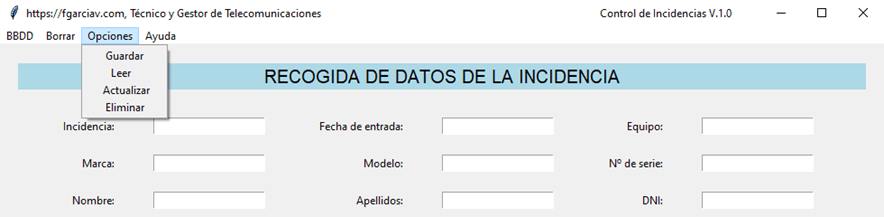
Al pinchar en el menú de Opciones, vemos que accedemos al submenú donde aparecen los campos Guardar, Leer, Actualizar y Eliminar:
1.3.1. Guardar:
Al pinchar en Guardar:
todos los datos que hayamos escrito en las celdas de información se grabaran en la base de datos dándonos el siguiente mensaje:
Pinchamos en aceptar y quedan los registros de los datos guardados en la Base de Datos.
Podemos volver a introducir Datos nuevos en los campos machacando los que hay, o borrando los campos con la opción Borrar campos del punto 1.2.1.
1.3.2. Leer:
Si introducimos un numero de incidencia previamente guardado y pinchamos en Leer:
nos carga el resto de los campos con todos los datos de esa incidencia.
Si queremos Actualizar algún dato tras Leer la incidencia y modificarlos datos, pinchamos en Actualizar:
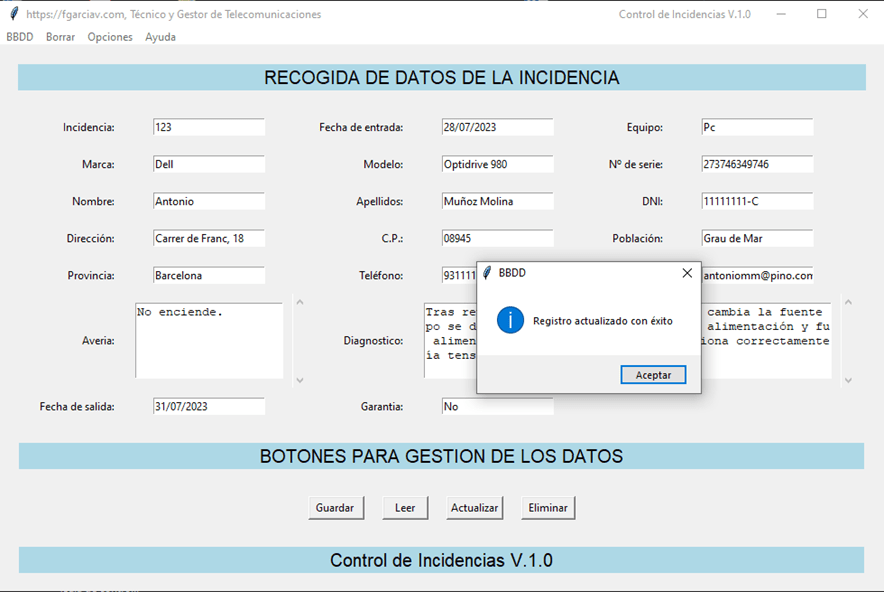
Tras pinchar en actualizar nos aparece el siguiente mensaje informándonos que los datos se han actualizado correctamente:
1.3.4. Eliminar:
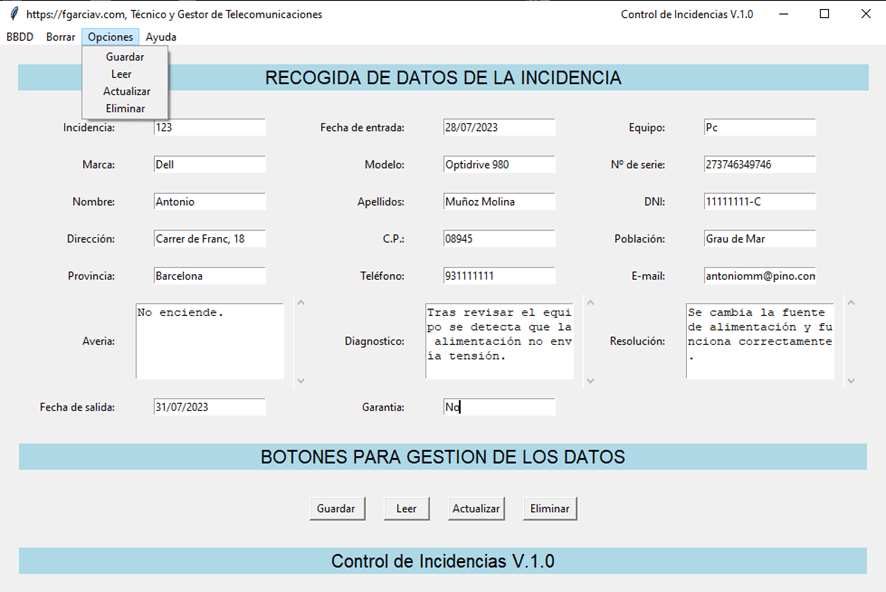
Si queremos eliminar alguna incidencia creada con todos sus registros, tras marcar el número de incidencia y pinchar en Leer para obtener los registros de esa incidencia:
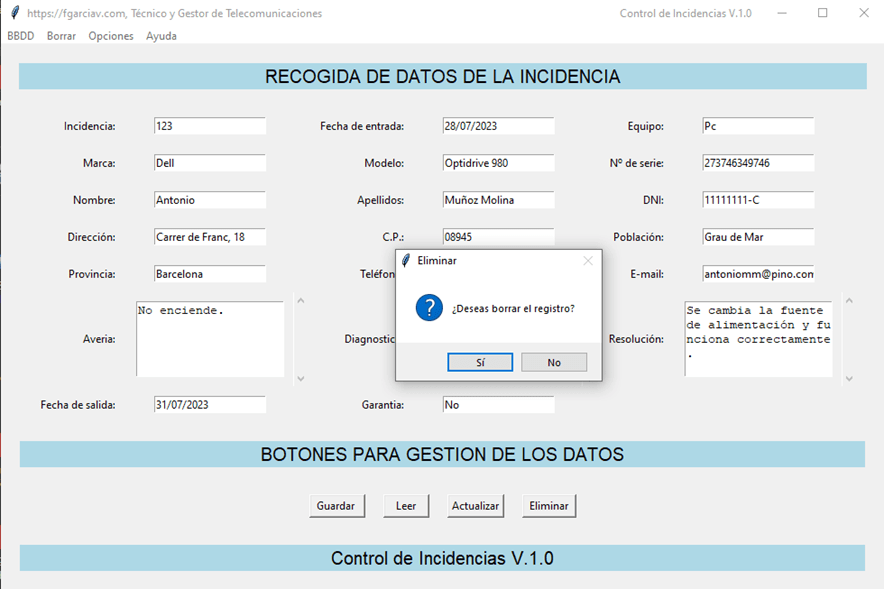
A continuación, pincharíamos en Eliminar dándonos el siguiente mensaje:
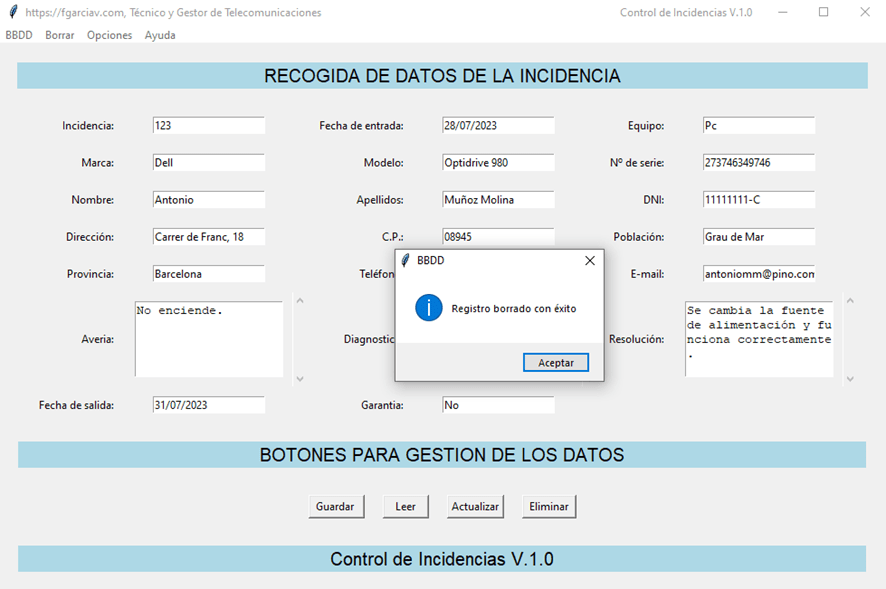
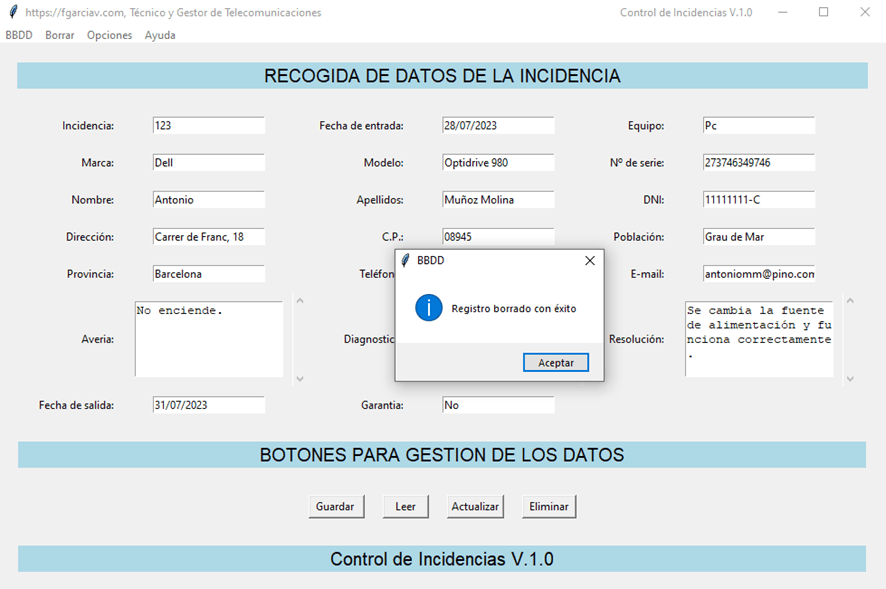
Si pinchamos que no, nos volvería a la aplicación sin haber borrado nada. Si pinchamos que sí, nos aparecería el siguiente mensaje y todos los registros de esa incidencia se eliminarían:
1.4. Ayuda:
Al pinchar en ayuda nos aparece el siguiente submenú:
1.4.1. Licencia:
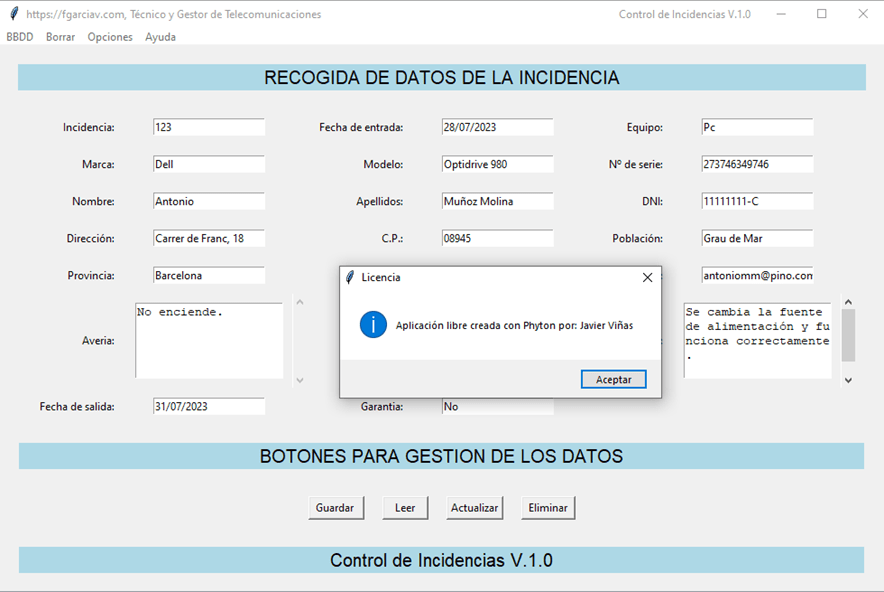
Al pinchar en Licencia, aparece el siguiente mensaje de información:
1.4.2. Acerca de..:
Al pinchar en Acerca de.., aparece el siguiente mensaje de información:
2. Botones para gestión de los Datos:
Los botones para gestión de los Datos es una forma rápida de operar sustituyendo al submenú de Opciones ya que realizan la misma función:
2.1. Guardar:
Al pinchar en Guardar, todos los datos que hayamos escrito en las celdas de información se grabaran en la base de datos dándonos el siguiente mensaje:
Pinchamos en aceptar y quedan los registros de los datos guardados en la Base de Datos.
2.2. Leer:
Si introducimos un numero de incidencia previamente guardado y pinchamos en Leer, nos carga el resto de los campos con todos los datos de esa incidencia.
2.3. Actualizar:
Si queremos Actualizar algún dato tras Leer la incidencia y modificarlos datos, pinchamos en Actualizar y nos aparece el siguiente mensaje informándonos que los datos se han actualizado correctamente:
2.4. Eliminar:
Si queremos eliminar alguna incidencia creada con todos sus registros, tras marcar el número de incidencia y pinchar en Leer para obtener los registros de esa incidencia. A continuación, pincharíamos en Eliminar dándonos el siguiente mensaje:
Si pinchamos que no, nos volvería a la aplicación sin haber borrado nada. Si pinchamos que sí, nos aparecería el siguiente mensaje y todos los registros de esa incidencia se eliminarían:
Los datos almacenados en la Base de datos se podrían visualizar con cualquier aplicación que pueda gestionar Datos de SQLite un ejemplo: SQLite Viewer Web App
Instalar un servidor Nextcloud en Ubuntu Server implica varios pasos, pero te guiaré a través del proceso básico. Asegúrate de tener acceso a la línea de comandos de Ubuntu Server y estar conectado como usuario root o tener permisos de superusuario. Aquí están los pasos generales que debes seguir:
Paso 1: Actualizar el sistema
Paso 2: Instalar el servidor web Apache y PHP
Paso 3: Instalar y configurar la base de datos MariaDB
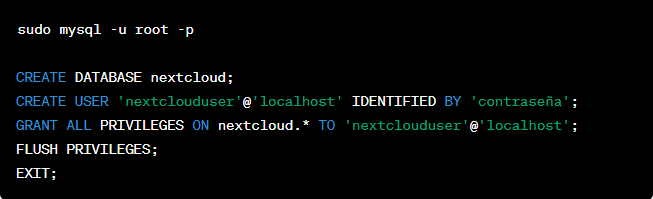
Paso 4: Crear una base de datos y un usuario para Nextcloud en MariaDB
Paso 5: Habilitar el módulo de reescritura de Apache y reiniciar el servidor
Paso 6: Descargar e instalar Nextcloud
Paso 7: Configurar Apache para Nextcloud
Agrega lo siguiente al archivo:
Luego, activa el sitio y reinicia Apache:
Paso 8: Acceder a la interfaz web de configuración de Nextcloud Abre tu navegador web y visita la dirección IP o el nombre de dominio de tu servidor Ubuntu, seguido de /nextcloud. Por ejemplo: http://tu_direccion_ip/nextcloud. Completa la configuración inicial proporcionando la información solicitada, incluidos los detalles de la base de datos y el usuario.
Paso 9: Configuración adicional Puedes configurar el almacenamiento, aplicar ajustes de seguridad y realizar otras personalizaciones a través de la interfaz web de Nextcloud.
Recuerda que estos pasos son una guía básica. Dependiendo de tus necesidades y configuración específica, es posible que debas realizar ajustes adicionales. Además, siempre es importante mantener tu servidor y la instancia de Nextcloud actualizados para garantizar la seguridad y el rendimiento adecuados.
Para instalar una VPN L2TP/IPsec en un servidor Ubuntu, utilizaremos xl2tpd como demonio L2TP y strongSwan para el soporte de IPsec. Sigue estos pasos para configurar la VPN:
Paso 1: Actualizar el sistema Antes de comenzar, asegúrate de que el sistema esté actualizado:
Paso 2: Instalar xl2tpd y strongSwan Instala los paquetes xl2tpd y strongSwan:
Paso 3: Configurar strongSwan Abre el archivo de configuración strongSwan:
Reemplaza su contenido con el siguiente bloque de configuración:
Guarda y cierra el archivo.
Paso 4: Configurar las claves precompartidas Abre el archivo de secretos strongSwan:
Agrega las claves precompartidas siguiendo el formato:<dirección_IP_del_cliente> <dirección_IP_del_servidor> : PSK "<clave_precompartida>". Por ejemplo:
Guarda y cierra el archivo.
Paso 5: Configurar xl2tpd Abre el archivo de configuración xl2tpd:
Agrega el siguiente contenido:
Guarda y cierra el archivo.
Paso 6: Configurar opciones de xl2tpd Crea el archivo de opciones xl2tpd:
Agrega el siguiente contenido:
Guarda y cierra el archivo.
Paso 7: Reiniciar servicios Reinicia los servicios strongSwan y xl2tpd para aplicar los cambios:
Paso 8: Configurar reenvío de paquetes Para que el servidor actúe como enrutador y permita el reenvío de paquetes, abre el archivo de configuración de sysctl:
Busca la línea que contiene net.ipv4.ip_forward y asegúrate de que esté descomentada o agrégala si no existe:
Aplica los cambios de sysctl:
Paso 9: Configurar el firewall Si estás usando UFW (Uncomplicated Firewall), asegúrate de permitir las conexiones L2TP:
Paso 10: Agregar usuarios de VPN Para que los clientes de VPN puedan autenticarse, agrega usuarios y contraseñas en el archivo /etc/ppp/chap-secrets. Cada línea debe tener el siguiente formato: <nombre_usuario> l2tpd <contraseña> *.
Agrega las líneas correspondientes para cada usuario que desees crear.
Paso 11: Verificación Ahora, tu servidor Ubuntu debería estar configurado para aceptar conexiones L2TP/IPsec. Puedes probarlo desde un cliente L2TP/IPsec para verificar que la VPN funcione correctamente.
Para instalar una VPN túnel PPTP (Point-to-Point Tunneling Protocol) en un servidor Ubuntu, sigue estos pasos:
Nota importante: PPTP es una tecnología VPN más antigua y menos segura en comparación con otras opciones más modernas como OpenVPN o IKEv2/IPsec. Se recomienda utilizar PPTP solo si es absolutamente necesario y no tienes otras alternativas más seguras.
Paso 1: Actualizar el sistema Antes de comenzar, asegúrate de que el sistema esté actualizado:
Paso 2: Instalar PPTP Server Instala el paquete PPTP Server en Ubuntu:
Paso 3: Configurar PPTP Abre el archivo de configuración de PPTP para editarlo:
Asegúrate de que el archivo contenga las siguientes líneas:
Reemplaza <dirección_IP_del_servidor> con la dirección IP estática del servidor y <dirección_IP_inicial>-<dirección_IP_final>con un rango de direcciones IP que se asignarán a los clientes de la VPN.
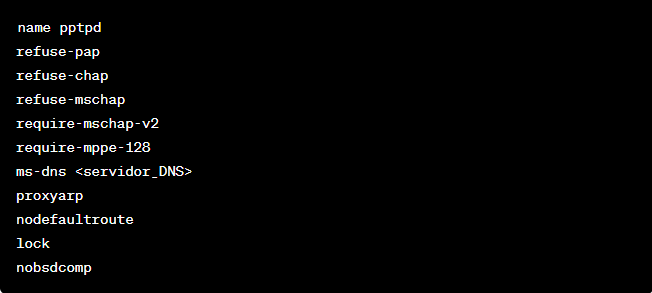
Paso 4: Configurar las opciones PPP Ahora, abre el archivo pptpd-options para editarlo:
Asegúrate de que el archivo contenga las siguientes líneas:
Reemplaza <servidor_DNS> con la dirección IP del servidor DNS que deseas utilizar.
Paso 5: Agregar usuarios de VPN Para que los clientes de VPN puedan autenticarse, agrega usuarios y contraseñas en el archivo /etc/ppp/chap-secrets. Cada línea debe tener el siguiente formato: <nombre_usuario> * <contraseña> *.
Agrega las líneas correspondientes para cada usuario que desees crear.
Paso 6: Habilitar el reenvío de paquetes Para que el servidor actúe como enrutador y permita el reenvío de paquetes, abre el archivo de configuración de sysctl:
Busca la línea que contiene net.ipv4.ip_forward y asegúrate de que esté descomentada o agrégala si no existe:
Aplica los cambios de sysctl:
Paso 7: Configurar el firewall Si estás usando UFW (Uncomplicated Firewall), asegúrate de permitir las conexiones PPTP:
Paso 8: Reiniciar servicios Reinicia los servicios de PPTP para que los cambios surtan efecto:
Paso 9: Verificación Ahora, tu servidor Ubuntu debería estar configurado para aceptar conexiones PPTP. Puedes probarlo desde un cliente PPTP para verificar que la VPN funcione correctamente.
Recuerda nuevamente que PPTP no es la opción más segura para establecer una VPN. Si la seguridad es una preocupación importante, considera utilizar una solución VPN más moderna y segura, como OpenVPN o IKEv2/IPsec.
Para instalar y configurar un servidor de streaming Icecast2 en Ubuntu Server, sigue estos pasos:
Paso 1: Actualizar el sistema Antes de comenzar, es recomendable asegurarse de que el sistema esté actualizado:
Paso 2: Instalar Icecast2 Instala el paquete de Icecast2 mediante el administrador de paquetes apt:
Durante la instalación, se te pedirá que configures algunos detalles del servidor, como el nombre de la fuente de audio y la contraseña del administrador. Toma nota de la contraseña que elijas, ya que la necesitarás para acceder al panel de administración.
Paso 3: Configurar Icecast2 Una vez que Icecast2 está instalado, puedes editar su archivo de configuración para adaptarlo a tus necesidades:
Dentro del archivo de configuración, puedes ajustar diferentes parámetros según tus necesidades, como la cantidad de oyentes permitidos, el puerto, la dirección IP de escucha, etc. Asegúrate de revisar y modificar estos valores según tus preferencias.
Paso 4: Configurar la fuente de audio Para transmitir audio a tu servidor de Icecast2, necesitarás una fuente de audio. En este ejemplo, usaremos la herramienta ffmpeg para transmitir un archivo de audio local. Si aún no tienes ffmpeg, puedes instalarlo con:
Una vez instalado, puedes usar el siguiente comando para transmitir un archivo de audio a Icecast2:
Reemplaza ruta_del_archivo_de_audio con la ubicación y nombre del archivo de audio que deseas transmitir y tunombre.mp3 con el nombre que quieras darle a tu transmisión en el servidor.
Paso 5: Iniciar el servidor Icecast2 Una vez que hayas realizado los ajustes de configuración y estés listo para iniciar el servidor Icecast2, ejecuta el siguiente comando:
También puedes habilitar Icecast2 para que se inicie automáticamente al arrancar el sistema:
Paso 6: Acceder al panel de administración Puedes acceder al panel de administración de Icecast2 desde tu navegador web ingresando la siguiente dirección:
Reemplaza tu_direccion_ip con la dirección IP de tu servidor. Se te pedirá que ingreses el nombre de usuario (por defecto es «admin«) y la contraseña que configuraste durante la instalación.
Desde el panel de administración, podrás ver estadísticas, ajustar configuraciones adicionales y monitorear la transmisión.
¡Eso es todo! Ahora deberías tener un servidor de streaming Icecast2 funcionando en tu sistema Ubuntu Server y transmitiendo audio a tus oyentes.
Para instalar y configurar Samba en un servidor Ubuntu, sigue los siguientes pasos:
Paso 1: Actualizar el sistema Antes de instalar cualquier paquete, asegúrate de que el sistema esté actualizado. Abre una terminal y ejecuta los siguientes comandos:
Paso 2: Instalar Samba Una vez que el sistema esté actualizado, instala Samba utilizando el siguiente comando:
Paso 3: Configurar Samba Después de la instalación, es necesario configurar Samba para compartir directorios y archivos en la red. Antes de hacer cambios, es una buena práctica hacer una copia de seguridad del archivo de configuración original:
Luego, edita el archivo de configuración usando un editor de texto, como nano o vim:
Paso 4: Configurar las comparticiones Dentro del archivo smb.conf, encontrarás una sección de ejemplos de comparticiones que puedes modificar para tus necesidades. Aquí hay un ejemplo básico de cómo compartir un directorio llamado «compartir» (puedes cambiar esto según tus preferencias):
compartir: Nombre de la compartición que se usará para acceder desde otros dispositivos.
comment: Un comentario descriptivo para la compartición.
path: La ruta local del directorio que quieres compartir.
read only: Si se establece en «yes», los usuarios solo podrán leer los archivos. «no» permite lectura y escritura.
guest ok: Permite a los usuarios acceder como invitados, sin necesidad de autenticación.
browseable: Permite que la compartición sea visible al explorar la red.
Paso 5: Reiniciar Samba Una vez que hayas configurado tus comparticiones, guarda los cambios en el archivo smb.conf. Luego, reinicia el servicio de Samba para aplicar las configuraciones:
Paso 6: Configurar permisos de directorio Asegúrate de que los permisos del directorio que estás compartiendo sean adecuados para permitir el acceso a los usuarios que necesitan acceder a él. Puedes usar el comando chmod para ajustar los permisos.
Por ejemplo, si deseas que cualquier usuario pueda leer y escribir en el directorio compartido:
Es importante tener en cuenta que conceder permisos de escritura a todos los usuarios puede ser un riesgo de seguridad, así que ajusta los permisos según las necesidades de tu entorno.
Paso 7: Configurar el cortafuegos (firewall) Si estás usando un cortafuegos en tu servidor Ubuntu, asegúrate de abrir los puertos necesarios para que Samba funcione correctamente. Por defecto, Samba utiliza los puertos TCP 137-139 y UDP 137-138. Puedes abrir estos puertos en el firewall con los siguientes comandos:
¡Listo! Ahora deberías tener Samba instalado y configurado en tu servidor Ubuntu. Las carpetas compartidas estarán disponibles para otros dispositivos en la red local. Recuerda siempre mantener tus comparticiones y permisos seguros para proteger tu sistema de accesos no autorizados.

























































 Tecnología y programación