La siguiente aplicación para gestión de incidencias y el manual de uso la podéis descargar gratuitamente pinchando AQUI.
La aplicación ha sido realizada en lenguaje python con la librería de tkinter, el formato que tiene es el siguiente:

a continuación tenéis una explicación del funcionamiento:
Manual de la App
Control de incidencias V.1.0
Agosto 2023
Por: Javier Viñas
MANUAL DE GESTION DE INCIDENCIAS V1.0
Índice:
Menú:
1.1. BBDD.
1.1.1. Conectar.
1.1.2. Salir.
1.2. Borrar.
1.2.1. Borrar campos.
1.3. Opciones
1.3.1. Guardar.
1.3.2. Leer.
1.3.3. Actualizar.
1.3.4. Eliminar
1.4. Ayuda.
1.4.1. Licencia.
1.4.2. Acerca de…
2. Botones para gestión de los datos:
2.1. Guardar.
2.2. Leer.
2.3. Actualizar.
2.4. Eliminar.
- Menú:
El menú se compone de los siguientes submenús:
BBDD, Borrar, Opciones y Ayuda:

1.1. BBDD:
Lo primero que tenemos que hacer es crear la base de datos, para lo cual pinchamos en BBDD y accedemos al submenú y pinchamos en Conectar:

1.1.1 Conectar:
Al pinchar en Conectar se creará automáticamente la Base de Datos apareciendo el siguiente mensaje:

Ya estaría la Base de Datos creada.
Si la base de Datos esta creada y volvemos a dar a conectar, nos aparece es siguiente mensaje informándonos que la base de Datos ya está creada:

1.1.2. Salir:
Pinchando en el menú en BBDD, accedemos al siguiente submenú:

Al pinchar en Salir, aparecerá el siguiente mensaje para confirmar si realmente queremos salir en la aplicación, o permanecer en ella:

Si pinchamos Si, salimos de la aplicación y si pinchamos no, vuelve a la ventana de la aplicación.
1.2. Borrar:
Al pinchar en Borrar, nos vamos a encontrar con el submenú Borrar campos.

1.2.1. Borrar campos:
Al pinchar en Borrar campos, se borrarían todos los datos que se muestran actualmente en las celdas de la base de datos, no elimina los datos de la base de datos.

1.3. Opciones:
Al pinchar en el menú de Opciones, vemos que accedemos al submenú donde aparecen los campos Guardar, Leer, Actualizar y Eliminar:
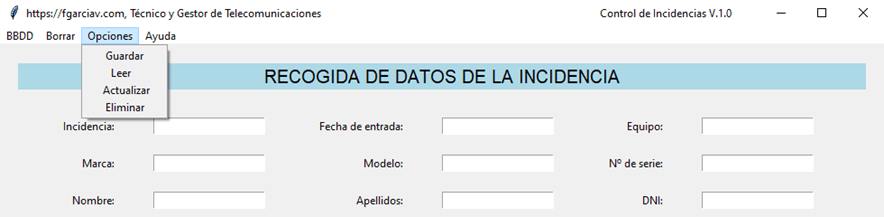
1.3.1. Guardar:
Al pinchar en Guardar:

todos los datos que hayamos escrito en las celdas de información se grabaran en la base de datos dándonos el siguiente mensaje:

Pinchamos en aceptar y quedan los registros de los datos guardados en la Base de Datos.
Podemos volver a introducir Datos nuevos en los campos machacando los que hay, o borrando los campos con la opción Borrar campos del punto 1.2.1.
1.3.2. Leer:
Si introducimos un numero de incidencia previamente guardado y pinchamos en Leer:

nos carga el resto de los campos con todos los datos de esa incidencia.

Si queremos Actualizar algún dato tras Leer la incidencia y modificarlos datos, pinchamos en Actualizar:

Tras pinchar en actualizar nos aparece el siguiente mensaje informándonos que los datos se han actualizado correctamente:

1.3.4. Eliminar:
Si queremos eliminar alguna incidencia creada con todos sus registros, tras marcar el número de incidencia y pinchar en Leer para obtener los registros de esa incidencia:
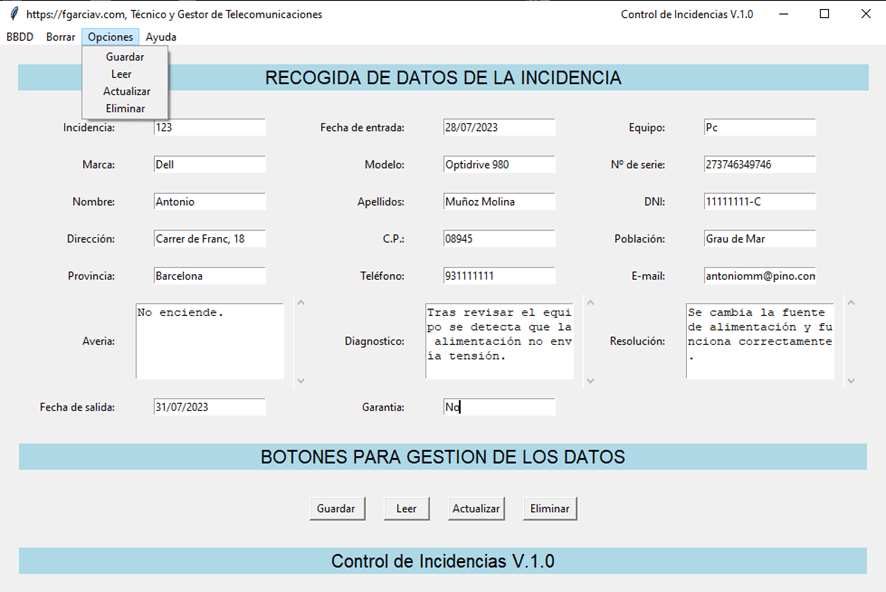
A continuación, pincharíamos en Eliminar dándonos el siguiente mensaje:
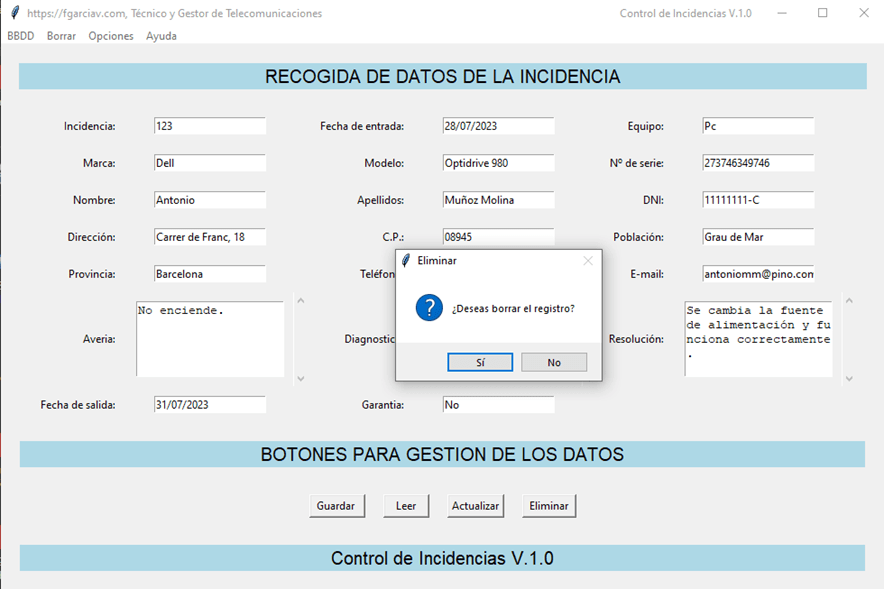
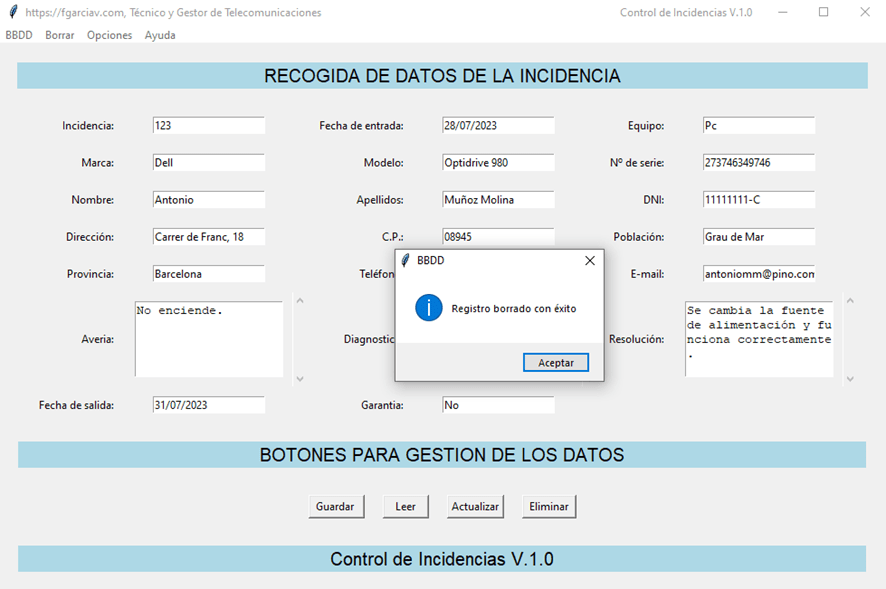
Si pinchamos que no, nos volvería a la aplicación sin haber borrado nada. Si pinchamos que sí, nos aparecería el siguiente mensaje y todos los registros de esa incidencia se eliminarían:
1.4. Ayuda:
Al pinchar en ayuda nos aparece el siguiente submenú:

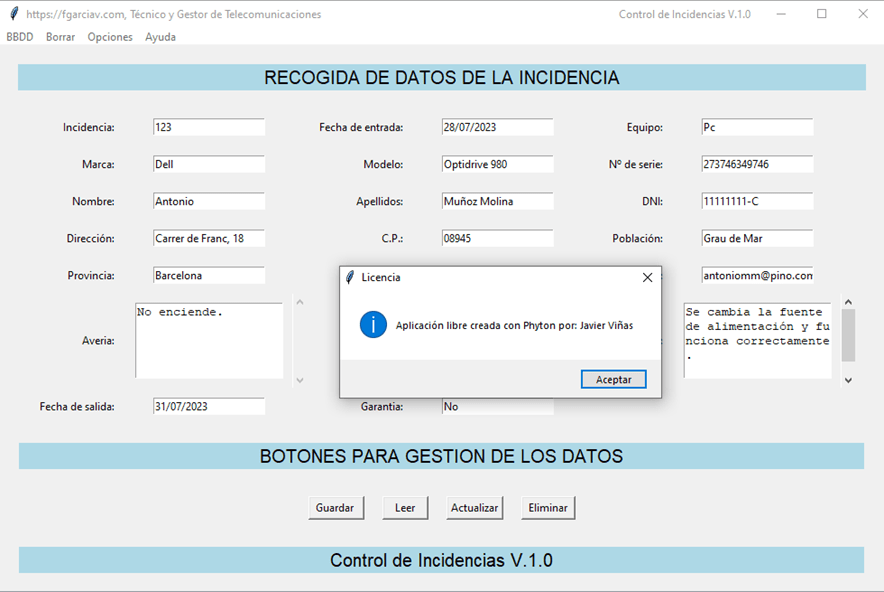
1.4.1. Licencia:
Al pinchar en Licencia, aparece el siguiente mensaje de información:
1.4.2. Acerca de..:
Al pinchar en Acerca de.., aparece el siguiente mensaje de información:

2. Botones para gestión de los Datos:
Los botones para gestión de los Datos es una forma rápida de operar sustituyendo al submenú de Opciones ya que realizan la misma función:

2.1. Guardar:
Al pinchar en Guardar, todos los datos que hayamos escrito en las celdas de información se grabaran en la base de datos dándonos el siguiente mensaje:

Pinchamos en aceptar y quedan los registros de los datos guardados en la Base de Datos.
2.2. Leer:
Si introducimos un numero de incidencia previamente guardado y pinchamos en Leer, nos carga el resto de los campos con todos los datos de esa incidencia.

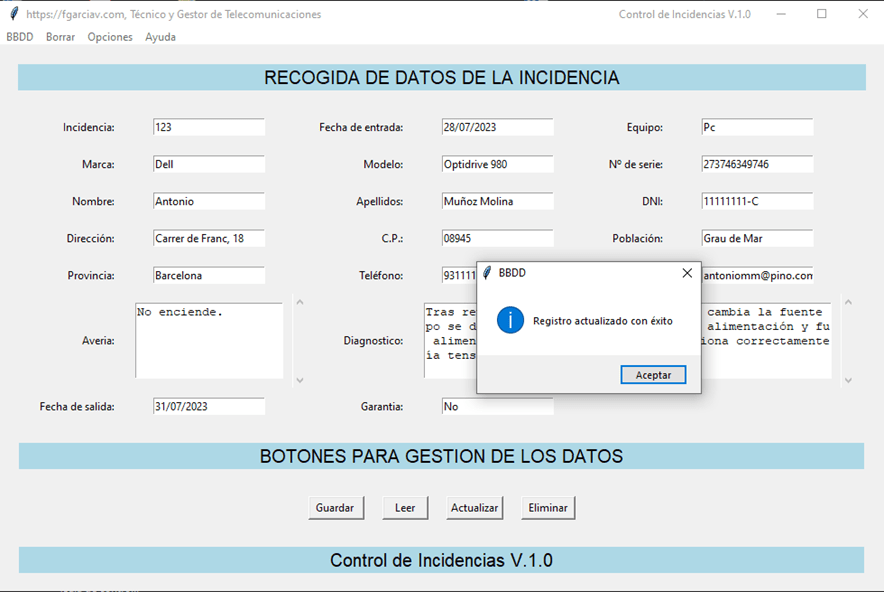
2.3. Actualizar:
Si queremos Actualizar algún dato tras Leer la incidencia y modificarlos datos, pinchamos en Actualizar y nos aparece el siguiente mensaje informándonos que los datos se han actualizado correctamente:
2.4. Eliminar:
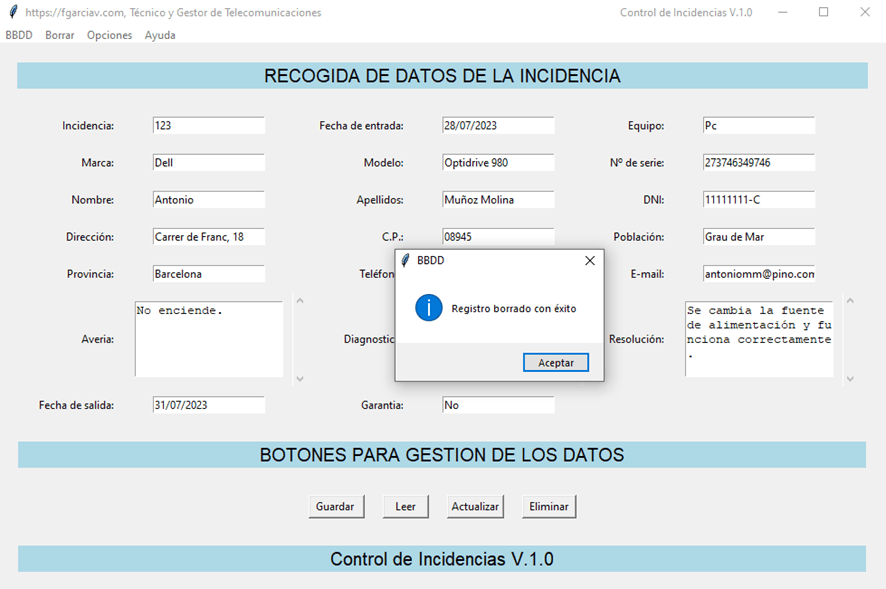
Si queremos eliminar alguna incidencia creada con todos sus registros, tras marcar el número de incidencia y pinchar en Leer para obtener los registros de esa incidencia. A continuación, pincharíamos en Eliminar dándonos el siguiente mensaje:

Si pinchamos que no, nos volvería a la aplicación sin haber borrado nada. Si pinchamos que sí, nos aparecería el siguiente mensaje y todos los registros de esa incidencia se eliminarían:
Los datos almacenados en la Base de datos se podrían visualizar con cualquier aplicación que pueda gestionar Datos de SQLite un ejemplo: SQLite Viewer Web App
https://fgarciav.com Javier Viñas – Técnico Telecomunicaciones
 Tecnología y programación