Plan de Acción para la Dirección del Departamento IT


1. Evaluación Inicial (Semana 1-2)

Objetivo: Analizar el estado actual de la infraestructura y los procesos.

• Auditoría completa de la infraestructura:

o Inventario de hardware y software (servidores, dispositivos, aplicaciones).

o Documentación de la topología de la red y servicios activos (correo, DNS, FTP, etc.).

o Evaluación de la seguridad actual (firewalls, backups, autenticación, etc.).

• Evaluación de los dispositivos de usuario (PC portátiles):

o Revisar políticas actuales de gestión de dispositivos (MDM, configuraciones de seguridad).

• Entrevistas con equipos clave:

o Entrevista con usuarios para conocer problemas recurrentes.

o Reuniones con otros departamentos para entender las necesidades tecnológicas y prioridades.

2. Optimización de la Infraestructura (Semana 3-4)

Objetivo: Mejorar la infraestructura para garantizar rendimiento, disponibilidad y escalabilidad.

• Establecer un plan de mantenimiento preventivo:

o Establecer un calendario para actualizaciones de servidores, hardware y software.

o Implementar un sistema de monitoreo continuo de redes y servidores (ej. Zabbix, PRTG).

• Revisar la segmentación de la red:

o Configuración de VLANs para separar tráfico crítico (correo, FTP, servidores web).

o Evaluar seguridad perimetral (firewall, DMZ, etc.).

• Revisión de servicios en la nube:

o Asegurar configuraciones de seguridad y rendimiento en los servidores de Cloud (configuración de backups, monitorización).

3. Estrategia de Seguridad (Semana 5-6)

Objetivo: Asegurar los activos y datos de la empresa.

• Implementación de políticas de seguridad:

o Implementar una política de autenticación multifactor (MFA) en servicios críticos (correo, VPN, acceso remoto).

o Realizar auditorías de seguridad para detectar vulnerabilidades y tomar medidas correctivas (penetration testing).

• Plan de backups y recuperación ante desastres:

o Establecer políticas de 3-2-1 (3 copias, 2 soportes diferentes, 1 fuera del sitio).

o Verificar que los backups se estén realizando correctamente.

• Cifrado de datos en reposo y en tránsito:

o Asegurar que todos los datos sensibles estén cifrados (en servidores y dispositivos de usuario).

o Habilitar HTTPS en todas las conexiones web y revisar certificados.

4. Gestión de Dispositivos y Soporte Técnico (Semana 7-8)

Objetivo: Controlar y optimizar los dispositivos de usuario, mejorar la eficiencia del soporte técnico.

• Implementar un sistema de gestión de dispositivos (MDM):

o Desplegar herramientas como Microsoft Intuneo Jamf para gestionar y configurar los portátiles.

• Establecer un procedimiento de entrega y configuración de equipos estándar:

o Crear imágenes estándar de instalación de sistemas operativos y software.

• Optimizar el soporte técnico:

o Establecer un sistema de gestión de ticketseficiente (ej. Zendesk, Freshdesk).

o Mejorar la base de conocimiento interna para que los usuarios resuelvan problemas comunes.

5. Gestión de Servicios Cloud y Web (Semana 9-10)

Objetivo: Asegurar que los servicios web y en la nube sean confiables y seguros.

• Automatización de despliegues y actualizaciones:

o Implementar herramientas de CI/CD (Jenkins, Ansible) para automatizar los despliegues de servicios web.

• Optimizar la gestión de servicios web:

o Asegurarse de que todos los sitios web y servicios estén bajo SSL/TLS.

o Configurar un sistema de monitorización (como UptimeRobot) para verificar la disponibilidad de los servicios.

• Revisión de la arquitectura de Cloud:

o Evaluar y optimizar recursos en la nube, controlando costos y rendimiento.

o Implementar políticas de acceso y control (IAM) en la nube.

6. Desarrollo del Equipo IT (Semana 11-12)

Objetivo: Mejorar la eficiencia y motivación del equipo.

• Revisión de roles y responsabilidades dentro del equipo IT:

o Establecer roles claros para cada miembro del equipo (administrador de sistemas, soporte, seguridad, etc.).

• Plan de formación continua:

o Fomentar que los miembros del equipo se certifiquen (por ejemplo, CompTIA, Cisco, Microsoft).

o Organizar sesiones internas de capacitación sobre nuevas tecnologías.

• Revisión de métricas de desempeño:

o Establecer KPIs (tiempo de respuesta de soporte, disponibilidad de sistemas, etc.).

o Evaluar la efectividad de los procesos de resolución de tickets.

7. Planificación Estratégica y Roadmap (Mes 4 en adelante)

Objetivo: Alinear IT con los objetivos del negocio y prepararse para el futuro.

• Desarrollar una hoja de ruta tecnológica (roadmap):

o Identificar áreas que requieren mejora o actualización (infraestructura, servicios en la nube, etc.).

o Incluir proyectos estratégicos como migraciones a la nube, automatización de procesos, etc.

• Revisión del ROI y TCO:

o Realizar una evaluación continua del coste total de propiedad (TCO) de los sistemas actuales.

o Identificar oportunidades para optimizar el gasto (herramientas, licencias, recursos de hardware).

• Plan de innovación:

o Evaluar nuevas tecnologías emergentes (IA, blockchain, nuevas soluciones en la nube) que puedan beneficiar al negocio.

Documentación y Comunicación

A lo largo de todo el proceso, es clave documentar todos los procesos, cambios y decisiones. Además, realiza informes periódicos a los directivos para mantenerlos informados de los avances, objetivos alcanzados y retos encontrados.


https://fgarciav.com. Javier Viñas

Dirección y Gestión del Departamento IT de Red

Gestionar un departamento de IT con esas responsabilidades requiere una estrategia clara y estructurada, porque estás cubriendo tanto la infraestructura local como la conectividad de usuarios remotos y servicios críticos. A continuación enumeramos una estrategia dividida en pilares clave, con enfoques prácticos para que lo puedas dirigir de forma efectiva:

1. Gestión de Infraestructura y Mantenimiento

Objetivo: Asegurar disponibilidad, rendimiento y escalabilidad.

Acciones clave:

• Documentación completa de toda la infraestructura (servidores, topología de red, políticas).

• Usar herramientas de monitorización (Zabbix, PRTG, Grafana, etc.) para tener visibilidad 24/7 del estado de los servicios.

• Establecer un plan de mantenimiento preventivo y actualizaciones programadas.

• Segmentar la red adecuadamente: VLANs, firewalls, DMZ para servicios públicos (web, FTP, DNS).

2. Seguridad

Objetivo: Proteger activos, datos y acceso a los servicios.

Acciones clave:

• Gestión de identidades: implementar políticas de acceso basado en roles (RBAC).

• VPN con autenticación de múltiples factores (MFA)para accesos remotos.

• Auditorías regulares y pruebas de vulnerabilidad (Pentesting cada 6-12 meses).

• Backups automáticos y probados (¡importantísimo!): aplica la regla 3-2-1.

3. Gestión de Dispositivos (Portátiles)

Objetivo: Estandarizar y controlar el uso de los equipos de usuario.

Acciones clave:

• Usar un sistema de gestión de dispositivos (MDM) como Microsoft Intune, Jamf o similar.

• Establecer imágenes de instalación estándar y automatizadas (por ejemplo con MDT, WDS, Autopilot).

• Aplicar políticas de seguridad: cifrado, antivirus centralizado, firewall de endpoint.

• Soporte técnico eficiente: mesa de ayuda, sistema de tickets y base de conocimiento.

4. Servicios Cloud y Web

Objetivo: Mantener los servicios accesibles, actualizados y seguros.

Acciones clave:

• Automatizar despliegues y backups (CI/CD si aplicable, herramientas como Ansible, Jenkins).

• Usar contenedores (Docker) o virtualización según convenga.

• Asegurar TLS en todos los servicios web (SSL), y renovar certificados automáticamente (Let’s Encrypt+ Certbot, por ejemplo).

• Si tienes cloud privada, controlar los recursos con una plataforma de gestión (tipo Proxmox, vSphere, OpenStack…).

5. Gestión del equipo IT

Objetivo: Crear un equipo eficiente, motivado y enfocado.

Acciones clave:

• Establecer roles y responsabilidades claras dentro del equipo.

• Plan de formación continua: cursos, certificaciones, hands-on labs.

• Reuniones cortas de seguimiento (dailys o semanales) para alinear tareas.

• Métricas de rendimiento (SLAs internos, KPIs de tickets resueltos, disponibilidad de sistemas).

6. Planificación Estratégica y Mejora Continua

Objetivo: Alinear IT con los objetivos del negocio.

Acciones clave:

• Definir una roadmap tecnológico: ¿qué se va a mejorar o migrar este año?

• Participar en decisiones estratégicas de la empresa (transformación digital, expansión).

• Evaluar constantemente el TCO (coste total de propiedad) y ROI de las herramientas y servicios.

https://fgarciav.com Javier Viñas

Aplicación para Gestión de Fibras FTTH

Podéis descargaros gratuitamente esta aplicación creada con Python Tkinter pinchando AQUI.

También podéis ver el funcionamiento en el siguiente vídeo:

La siguiente imagen es el formato del ejecutable de la aplicación:

Podéis descargarla y probarla, espero que sea de vuestro agrado y le deis utilidad.

Cómo instalar un servidor Nextcloud en Ubuntu Server

Instalar un servidor Nextcloud en Ubuntu Server implica varios pasos, pero te guiaré a través del proceso básico. Asegúrate de tener acceso a la línea de comandos de Ubuntu Server y estar conectado como usuario root o tener permisos de superusuario. Aquí están los pasos generales que debes seguir:

Paso 1: Actualizar el sistema

Paso 2: Instalar el servidor web Apache y PHP

Paso 3: Instalar y configurar la base de datos MariaDB

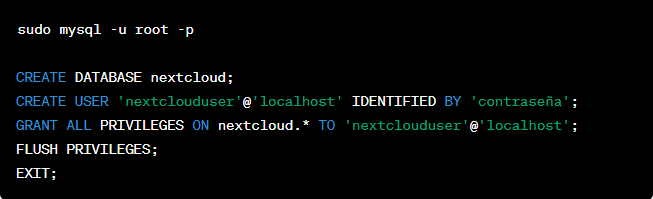
Paso 4: Crear una base de datos y un usuario para Nextcloud en MariaDB

Paso 5: Habilitar el módulo de reescritura de Apache y reiniciar el servidor

Paso 6: Descargar e instalar Nextcloud

Paso 7: Configurar Apache para Nextcloud

Agrega lo siguiente al archivo:

Luego, activa el sitio y reinicia Apache:

Paso 8: Acceder a la interfaz web de configuración de Nextcloud Abre tu navegador web y visita la dirección IP o el nombre de dominio de tu servidor Ubuntu, seguido de /nextcloud. Por ejemplo: http://tu_direccion_ip/nextcloud. Completa la configuración inicial proporcionando la información solicitada, incluidos los detalles de la base de datos y el usuario.

Paso 9: Configuración adicional Puedes configurar el almacenamiento, aplicar ajustes de seguridad y realizar otras personalizaciones a través de la interfaz web de Nextcloud.

Recuerda que estos pasos son una guía básica. Dependiendo de tus necesidades y configuración específica, es posible que debas realizar ajustes adicionales. Además, siempre es importante mantener tu servidor y la instancia de Nextcloud actualizados para garantizar la seguridad y el rendimiento adecuados.

como instalar una vpn «xl2tpd» en ubuntu server

Para instalar una VPN L2TP/IPsec en un servidor Ubuntu, utilizaremos xl2tpd como demonio L2TP y strongSwan para el soporte de IPsec. Sigue estos pasos para configurar la VPN:

Paso 1: Actualizar el sistema Antes de comenzar, asegúrate de que el sistema esté actualizado:

Paso 2: Instalar xl2tpd y strongSwan Instala los paquetes xl2tpd y strongSwan:

Paso 3: Configurar strongSwan Abre el archivo de configuración strongSwan:

Reemplaza su contenido con el siguiente bloque de configuración:

Guarda y cierra el archivo.

Paso 4: Configurar las claves precompartidas Abre el archivo de secretos strongSwan:

Agrega las claves precompartidas siguiendo el formato: <dirección_IP_del_cliente> <dirección_IP_del_servidor> : PSK "<clave_precompartida>". Por ejemplo:

Guarda y cierra el archivo.

Paso 5: Configurar xl2tpd Abre el archivo de configuración xl2tpd:

Agrega el siguiente contenido:

Guarda y cierra el archivo.

Paso 6: Configurar opciones de xl2tpd Crea el archivo de opciones xl2tpd:

Agrega el siguiente contenido:

Guarda y cierra el archivo.

Paso 7: Reiniciar servicios Reinicia los servicios strongSwan y xl2tpd para aplicar los cambios:

Paso 8: Configurar reenvío de paquetes Para que el servidor actúe como enrutador y permita el reenvío de paquetes, abre el archivo de configuración de sysctl:

Busca la línea que contiene net.ipv4.ip_forward y asegúrate de que esté descomentada o agrégala si no existe:

Aplica los cambios de sysctl:

Paso 9: Configurar el firewall Si estás usando UFW (Uncomplicated Firewall), asegúrate de permitir las conexiones L2TP:

Paso 10: Agregar usuarios de VPN Para que los clientes de VPN puedan autenticarse, agrega usuarios y contraseñas en el archivo /etc/ppp/chap-secrets. Cada línea debe tener el siguiente formato: <nombre_usuario> l2tpd <contraseña> *.

Agrega las líneas correspondientes para cada usuario que desees crear.

Paso 11: Verificación Ahora, tu servidor Ubuntu debería estar configurado para aceptar conexiones L2TP/IPsec. Puedes probarlo desde un cliente L2TP/IPsec para verificar que la VPN funcione correctamente.

como instalar una vpn tunel «pptpd» en ubuntu server

Para instalar una VPN túnel PPTP (Point-to-Point Tunneling Protocol) en un servidor Ubuntu, sigue estos pasos:

Nota importante: PPTP es una tecnología VPN más antigua y menos segura en comparación con otras opciones más modernas como OpenVPN o IKEv2/IPsec. Se recomienda utilizar PPTP solo si es absolutamente necesario y no tienes otras alternativas más seguras.

Paso 1: Actualizar el sistema Antes de comenzar, asegúrate de que el sistema esté actualizado:

Paso 2: Instalar PPTP Server Instala el paquete PPTP Server en Ubuntu:

Paso 3: Configurar PPTP Abre el archivo de configuración de PPTP para editarlo:

Asegúrate de que el archivo contenga las siguientes líneas:

Reemplaza <dirección_IP_del_servidor> con la dirección IP estática del servidor y <dirección_IP_inicial>-<dirección_IP_final> con un rango de direcciones IP que se asignarán a los clientes de la VPN.

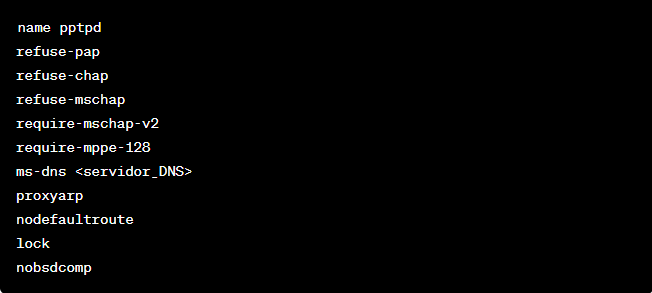
Paso 4: Configurar las opciones PPP Ahora, abre el archivo pptpd-options para editarlo:

Asegúrate de que el archivo contenga las siguientes líneas:

Reemplaza <servidor_DNS> con la dirección IP del servidor DNS que deseas utilizar.

Paso 5: Agregar usuarios de VPN Para que los clientes de VPN puedan autenticarse, agrega usuarios y contraseñas en el archivo /etc/ppp/chap-secrets. Cada línea debe tener el siguiente formato: <nombre_usuario> * <contraseña> *.

Agrega las líneas correspondientes para cada usuario que desees crear.

Paso 6: Habilitar el reenvío de paquetes Para que el servidor actúe como enrutador y permita el reenvío de paquetes, abre el archivo de configuración de sysctl:

Busca la línea que contiene net.ipv4.ip_forward y asegúrate de que esté descomentada o agrégala si no existe:

Aplica los cambios de sysctl:

Paso 7: Configurar el firewall Si estás usando UFW (Uncomplicated Firewall), asegúrate de permitir las conexiones PPTP:

Paso 8: Reiniciar servicios Reinicia los servicios de PPTP para que los cambios surtan efecto:

Paso 9: Verificación Ahora, tu servidor Ubuntu debería estar configurado para aceptar conexiones PPTP. Puedes probarlo desde un cliente PPTP para verificar que la VPN funcione correctamente.

Recuerda nuevamente que PPTP no es la opción más segura para establecer una VPN. Si la seguridad es una preocupación importante, considera utilizar una solución VPN más moderna y segura, como OpenVPN o IKEv2/IPsec.

como instalar y configurar un servidor de streaming Icecast2 en Ubuntu server

Para instalar y configurar un servidor de streaming Icecast2 en Ubuntu Server, sigue estos pasos:

Paso 1: Actualizar el sistema Antes de comenzar, es recomendable asegurarse de que el sistema esté actualizado:

Paso 2: Instalar Icecast2 Instala el paquete de Icecast2 mediante el administrador de paquetes apt:

Durante la instalación, se te pedirá que configures algunos detalles del servidor, como el nombre de la fuente de audio y la contraseña del administrador. Toma nota de la contraseña que elijas, ya que la necesitarás para acceder al panel de administración.

Paso 3: Configurar Icecast2 Una vez que Icecast2 está instalado, puedes editar su archivo de configuración para adaptarlo a tus necesidades:

Dentro del archivo de configuración, puedes ajustar diferentes parámetros según tus necesidades, como la cantidad de oyentes permitidos, el puerto, la dirección IP de escucha, etc. Asegúrate de revisar y modificar estos valores según tus preferencias.

Paso 4: Configurar la fuente de audio Para transmitir audio a tu servidor de Icecast2, necesitarás una fuente de audio. En este ejemplo, usaremos la herramienta ffmpeg para transmitir un archivo de audio local. Si aún no tienes ffmpeg, puedes instalarlo con:

Una vez instalado, puedes usar el siguiente comando para transmitir un archivo de audio a Icecast2:

Reemplaza ruta_del_archivo_de_audio con la ubicación y nombre del archivo de audio que deseas transmitir y tunombre.mp3 con el nombre que quieras darle a tu transmisión en el servidor.

Paso 5: Iniciar el servidor Icecast2 Una vez que hayas realizado los ajustes de configuración y estés listo para iniciar el servidor Icecast2, ejecuta el siguiente comando:

También puedes habilitar Icecast2 para que se inicie automáticamente al arrancar el sistema:

Paso 6: Acceder al panel de administración Puedes acceder al panel de administración de Icecast2 desde tu navegador web ingresando la siguiente dirección:

Reemplaza tu_direccion_ip con la dirección IP de tu servidor. Se te pedirá que ingreses el nombre de usuario (por defecto es «admin«) y la contraseña que configuraste durante la instalación.

Desde el panel de administración, podrás ver estadísticas, ajustar configuraciones adicionales y monitorear la transmisión.

¡Eso es todo! Ahora deberías tener un servidor de streaming Icecast2 funcionando en tu sistema Ubuntu Server y transmitiendo audio a tus oyentes.

Como instalar samba en ubuntu server


Para instalar y configurar Samba en un servidor Ubuntu, sigue los siguientes pasos:

Paso 1: Actualizar el sistema Antes de instalar cualquier paquete, asegúrate de que el sistema esté actualizado. Abre una terminal y ejecuta los siguientes comandos:

Paso 2: Instalar Samba Una vez que el sistema esté actualizado, instala Samba utilizando el siguiente comando:

Paso 3: Configurar Samba Después de la instalación, es necesario configurar Samba para compartir directorios y archivos en la red. Antes de hacer cambios, es una buena práctica hacer una copia de seguridad del archivo de configuración original:

Luego, edita el archivo de configuración usando un editor de texto, como nano o vim:

Paso 4: Configurar las comparticiones Dentro del archivo smb.conf, encontrarás una sección de ejemplos de comparticiones que puedes modificar para tus necesidades. Aquí hay un ejemplo básico de cómo compartir un directorio llamado «compartir» (puedes cambiar esto según tus preferencias):

  • compartir: Nombre de la compartición que se usará para acceder desde otros dispositivos.
  • comment: Un comentario descriptivo para la compartición.
  • path: La ruta local del directorio que quieres compartir.
  • read only: Si se establece en «yes», los usuarios solo podrán leer los archivos. «no» permite lectura y escritura.
  • guest ok: Permite a los usuarios acceder como invitados, sin necesidad de autenticación.
  • browseable: Permite que la compartición sea visible al explorar la red.

Paso 5: Reiniciar Samba Una vez que hayas configurado tus comparticiones, guarda los cambios en el archivo smb.conf. Luego, reinicia el servicio de Samba para aplicar las configuraciones:

Paso 6: Configurar permisos de directorio Asegúrate de que los permisos del directorio que estás compartiendo sean adecuados para permitir el acceso a los usuarios que necesitan acceder a él. Puedes usar el comando chmod para ajustar los permisos.

Por ejemplo, si deseas que cualquier usuario pueda leer y escribir en el directorio compartido:

Es importante tener en cuenta que conceder permisos de escritura a todos los usuarios puede ser un riesgo de seguridad, así que ajusta los permisos según las necesidades de tu entorno.

Paso 7: Configurar el cortafuegos (firewall) Si estás usando un cortafuegos en tu servidor Ubuntu, asegúrate de abrir los puertos necesarios para que Samba funcione correctamente. Por defecto, Samba utiliza los puertos TCP 137-139 y UDP 137-138. Puedes abrir estos puertos en el firewall con los siguientes comandos:

¡Listo! Ahora deberías tener Samba instalado y configurado en tu servidor Ubuntu. Las carpetas compartidas estarán disponibles para otros dispositivos en la red local. Recuerda siempre mantener tus comparticiones y permisos seguros para proteger tu sistema de accesos no autorizados.

como instalar el servidor ftp «Proftpd» en ubuntu server

Para instalar un servidor FTP (File Transfer Protocol) en Ubuntu, puedes utilizar el popular servidor ProFTPD, que es de código abierto y ampliamente utilizado. Aquí te guiaré a través del proceso de instalación:

Paso 1: Actualiza el sistema Antes de comenzar, asegúrate de que el sistema esté actualizado:

sudo apt update sudo apt upgrade

Paso 2: Instala el servidor ProFTPD Instala el paquete ProFTPD ejecutando el siguiente comando:

sudo apt install proftpd

Durante la instalación, se te pedirá que elijas el modo de configuración. La opción recomendada para usuarios principiantes es seleccionar «Autónomo» (standalone).

Paso 3: Configura el servidor ProFTPD Una vez que la instalación haya finalizado, puedes comenzar a configurar el servidor ProFTPD.

Abre el archivo de configuración del servidor con un editor de texto, como nano:

sudo nano /etc/proftpd/proftpd.conf

Paso 4: Habilita el acceso anónimo (opcional) Si deseas permitir el acceso anónimo a tu servidor FTP (permitiendo a los usuarios conectarse sin autenticación), busca la siguiente línea en el archivo de configuración y asegúrate de que esté descomentada (sin el símbolo «#»):

Anonymous ftp

<Anonymous ~ftp>

User ftp

Group nogroup

# We want clients to be able to login with "anonymous" as well as "ftp"

UserAlias anonymous ftp

# Cosmetic changes, all files belongs to ftp user

DirFakeUser on ftp

DirFakeGroup on ftp

RequireValidShell off

# Limit the maximum number of anonymous logins

MaxClients 10

# We want 'welcome.msg' displayed at login, and '.message' displayed

# in each newly chdired directory.

DisplayLogin welcome.msg

DisplayFirstChdir .message

# Limit WRITE everywhere in the anonymous chroot

<Limit WRITE>

DenyAll

</Limit>

</Anonymous>

Descomenta y ajusta las opciones según tus preferencias.

Paso 5: Reinicia el servidor ProFTPD Una vez que hayas realizado los cambios de configuración, reinicia el servidor ProFTPD para que los cambios surtan efecto:

sudo service proftpd restart

Paso 6: Configura el cortafuegos (firewall) (opcional) Si tienes activado un cortafuegos en tu servidor Ubuntu (como UFW), debes asegurarte de que el puerto 21 (el puerto predeterminado del protocolo FTP) esté abierto para permitir las conexiones entrantes al servidor FTP.

Por ejemplo, si estás utilizando UFW, puedes habilitar el acceso FTP con el siguiente comando:

sudo ufw allow 21/tcp

Paso 7: Verifica el estado del servidor FTP Puedes verificar el estado del servidor ProFTPD para asegurarte de que esté en funcionamiento y escuchando conexiones:

sudo service proftpd status

¡Listo! Ahora tienes un servidor FTP (ProFTPD) instalado en tu máquina Ubuntu. Los usuarios pueden conectarse utilizando un cliente FTP compatible, como FileZilla, y transferir archivos hacia y desde tu servidor. Recuerda que el acceso anónimo puede ser inseguro, así que es recomendable configurar la autenticación de usuario para mejorar la seguridad de tu servidor FTP.

como instalar un servidor sftp en ubuntu server

Para instalar un servidor SFTP (SSH File Transfer Protocol) en Ubuntu Server, utilizaremos el servidor SSH incorporado en Ubuntu, ya que SFTP se ejecuta a través de SSH. Aquí te muestro los pasos para configurar un servidor SFTP:

Paso 1: Actualiza el sistema Antes de comenzar, asegúrate de que el sistema esté actualizado:

Paso 2: Instala el servidor SSH Si aún no tienes instalado el servidor SSH, puedes hacerlo con el siguiente comando:

Paso 3: Configura el servidor SSH para SFTP Para habilitar el acceso SFTP para ciertos usuarios y restringirlos a sus directorios de inicio, necesitamos editar la configuración del servidor SSH.

Abre el archivo de configuración del servidor SSH con un editor de texto, como nano:

Asegúrate de que las siguientes líneas estén presentes y sin el carácter de comentario «#» al principio:

La configuración anterior asegura que los miembros del grupo «sftp» estén restringidos a sus directorios de inicio (%h) y solo puedan usar SFTP para transferir archivos.

Paso 4: Crea un grupo para los usuarios SFTP Si no tienes un grupo específico para usuarios SFTP, puedes crear uno:

Paso 5: Agrega usuarios al grupo SFTP Agrega los usuarios que deseas habilitar para SFTP al grupo «sftp». Puedes hacerlo utilizando el siguiente comando para cada usuario:

Paso 6: Configura los permisos de los directorios de inicio de los usuarios Asegúrate de que cada usuario tenga su propio directorio de inicio en el que puedan escribir archivos. Esto será su directorio de trabajo cuando se conecten a través de SFTP.

Por ejemplo, para crear un directorio para el usuario «usuario1» en la ubicación «/home/usuario1», utiliza el siguiente comando:

Reemplaza «usuario1» con el nombre de cada usuario que desees habilitar para SFTP.

Paso 7: Reinicia el servicio SSH

Una vez que hayas realizado todos los cambios, reinicia el servicio SSH para aplicar la nueva configuración:

¡Listo! Ahora tienes un servidor SFTP configurado en tu Ubuntu Server. Los usuarios que hayas agregado al grupo «sftp» podrán conectarse a través de SFTP y solo tendrán acceso a sus respectivos directorios de inicio. Asegúrate de que estos usuarios tengan los permisos adecuados en sus directorios de inicio para que puedan realizar las operaciones de lectura y escritura según tus necesidades.